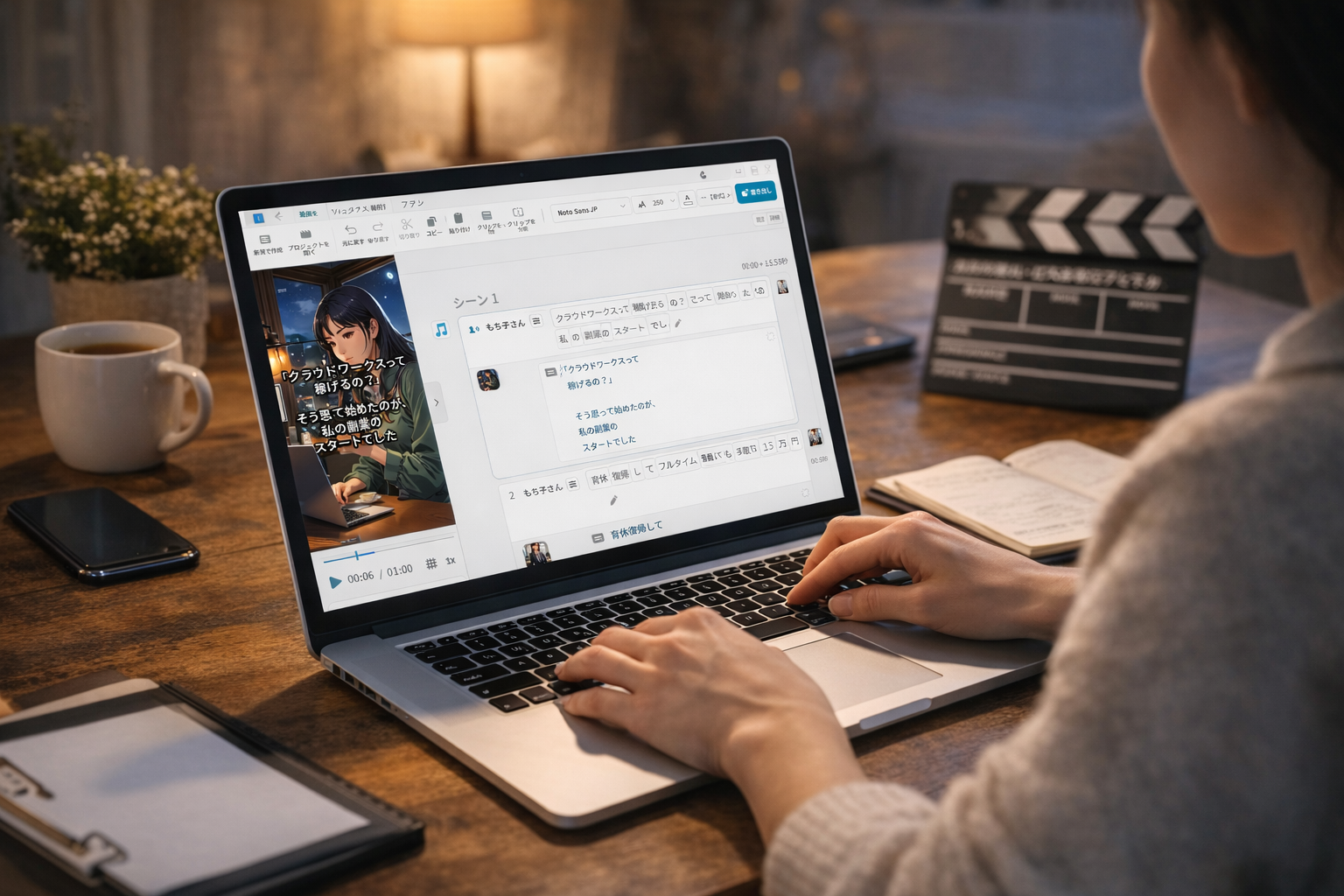
YouTubeや動画配信が当たり前になった今、
クラウドソーシングでも「動画編集」の仕事がどんどん増えています。
でも正直、こう思いませんか?
- 動画編集って難しそう…
- 興味はあるけど、時間がない
- 家事・育児・仕事で余裕がない
私も最初は同じでした😅
そんな中で出会ったのが、
動画生成AI「Vrew(ブリュー)」です。
実際に使ってみると…
- テロップが自動で入る
- 文字起こしが一瞬で終わる
- 編集のハードルが一気に下がる
「これならスキマ時間でもいけるかも」と感じました。
この記事では、
実際にVrewを使って感じたリアルなメリット・デメリットや、
初心者でも使えるのか?を正直にレビューします。
【体験談】実際にVrewを使ってみた流れ
① ダウンロード〜初期設定
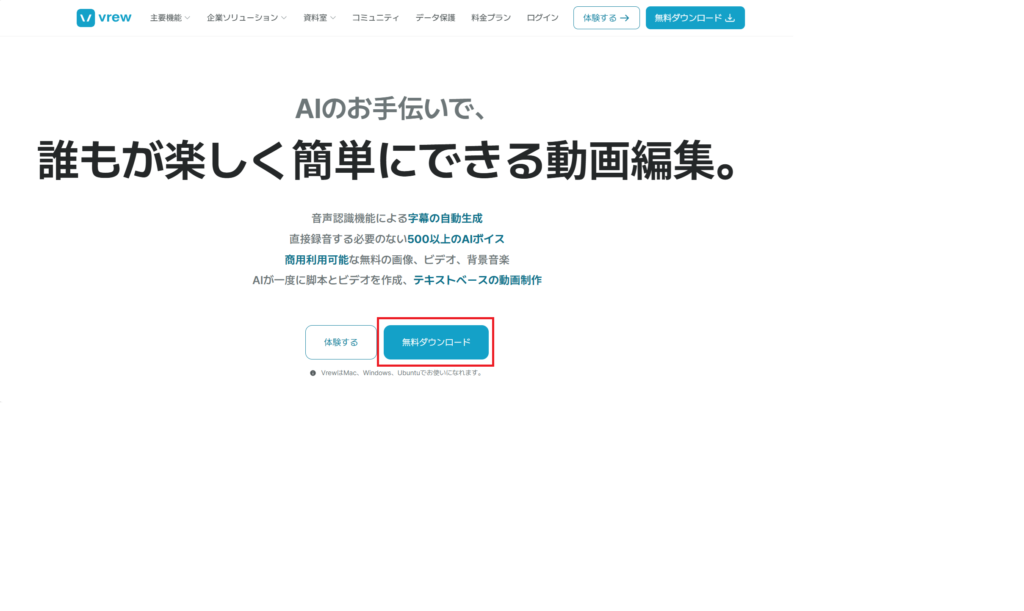
まずは「Vrew」と検索して、公式サイトからVrewソフトをダウンロードします。
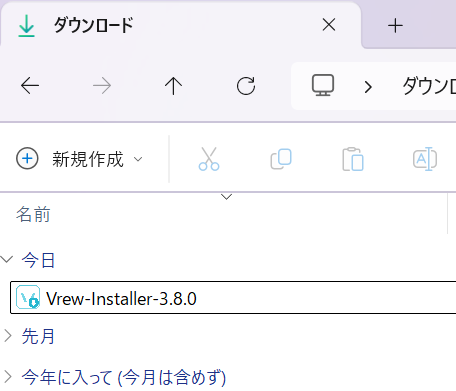
ダウンロードが完了したら、インストーラーをダブルクリックで実行します。
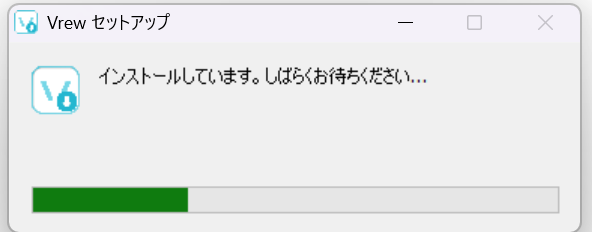
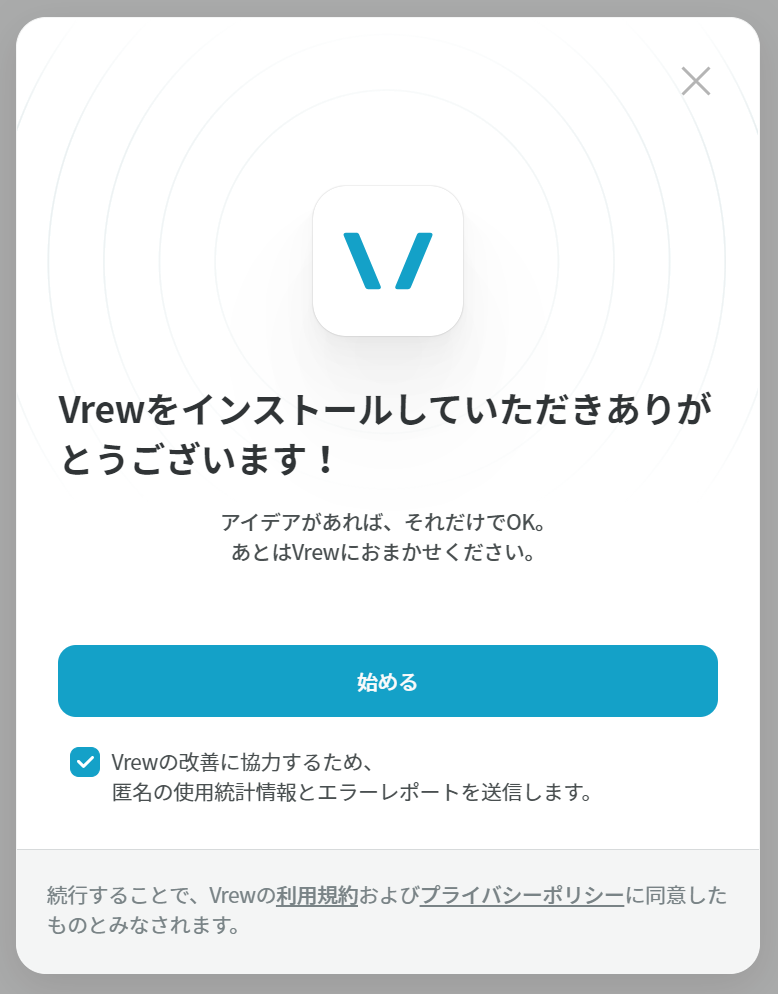
インストールが完了したら「始める」をクリックします。
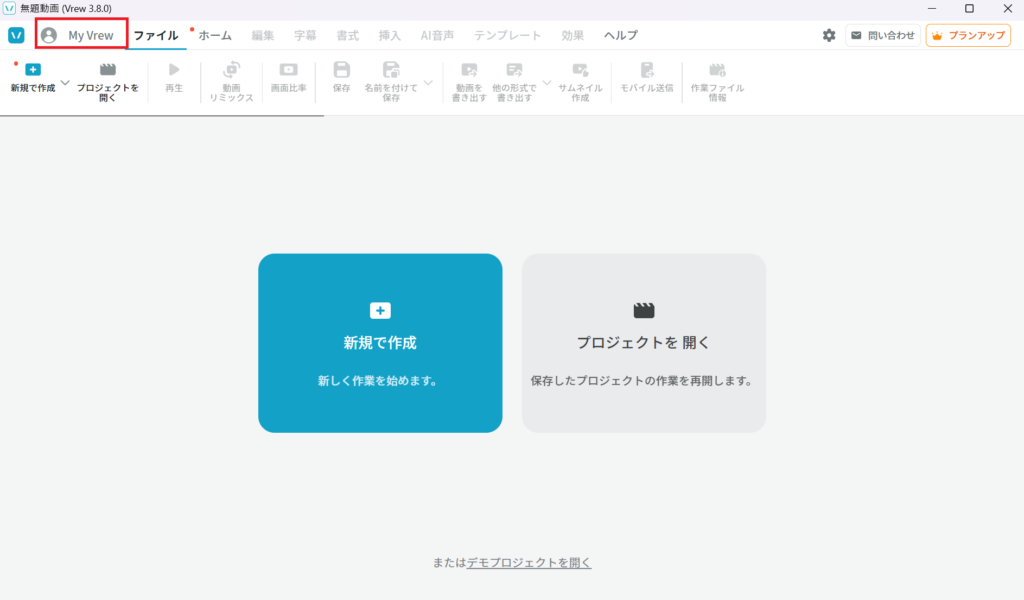
次は会員登録です。「My Vrew」をクリックすると、
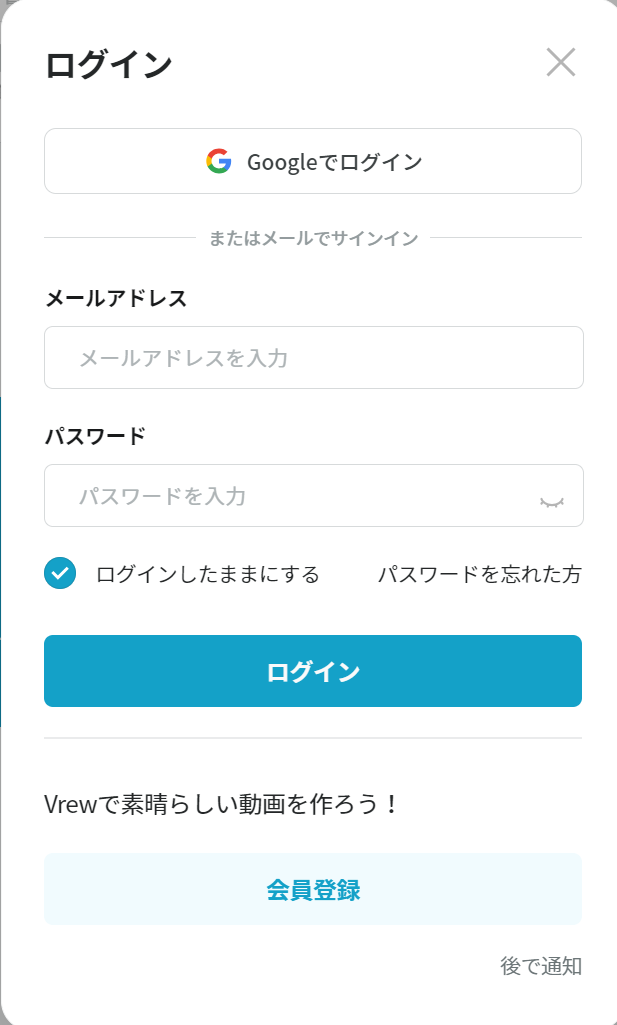
会員登録の画面に行きます。
Googleアカウントでの登録もできます。私は毎回メールアドレスから登録するのが面倒くさいので、いつもGoogleアカウントで登録してます😅
会員登録が完了したら、これで初期設定は完了です。
② 台本から動画を作成
では実際に動画を作っていきます。
今回はこちらの記事をショート動画にします。
≪「【結論これ】クラウドワークスは稼げる?手取り15万ワーママのリアル体験と失敗談」の内部リンク≫
台本はゆいパパAIに作成してもらいます。ゆいパパAIが無い方は「ChatGPT」でもOKです。
ゆいパパAIにプロンプトを入力しすると、
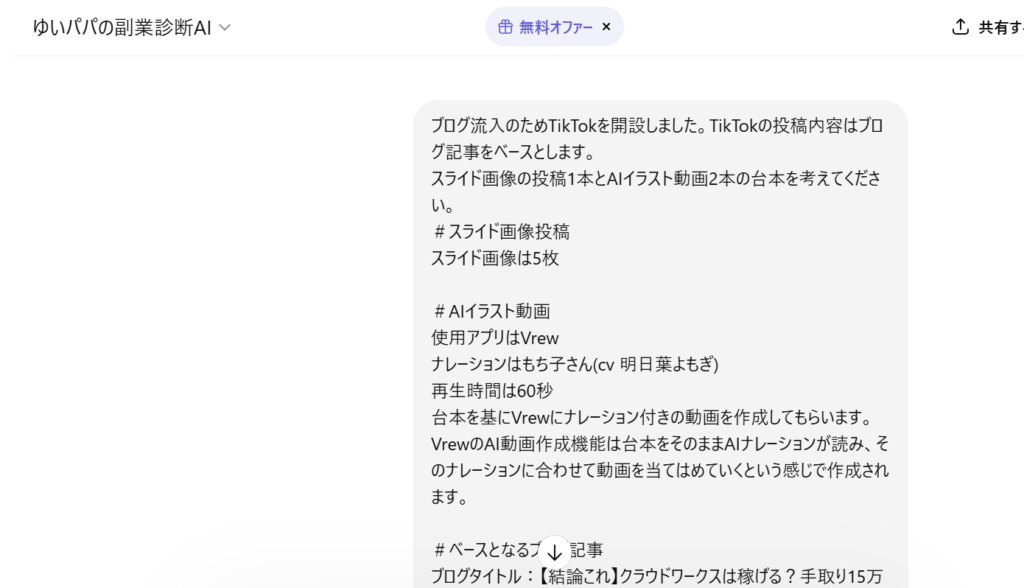
このように良い感じに作ってもらいました✨
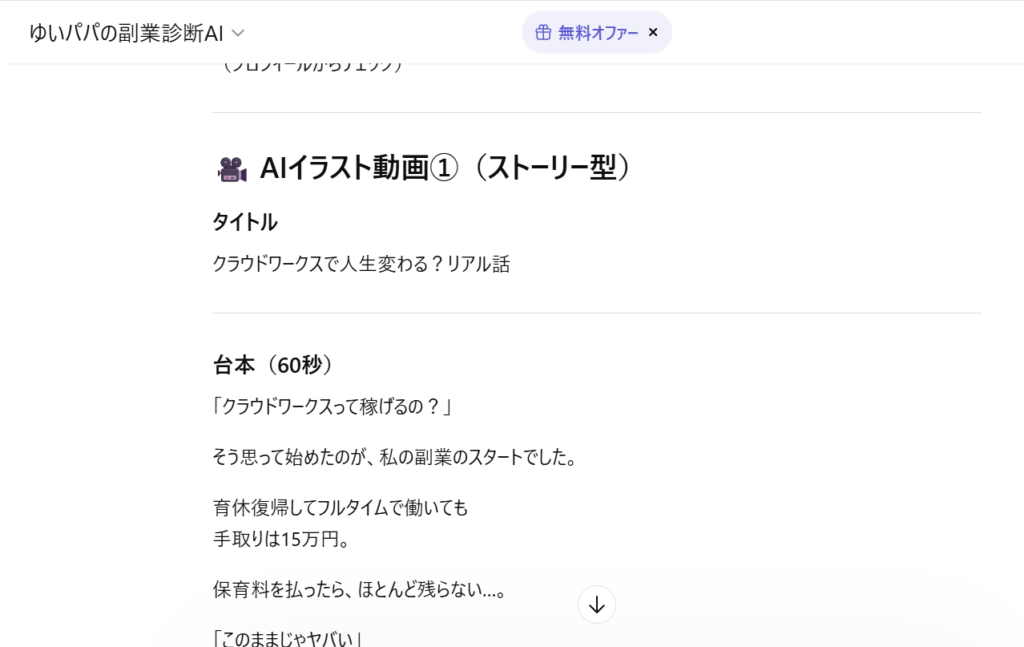
次は作ってもらった台本で動画生成です。
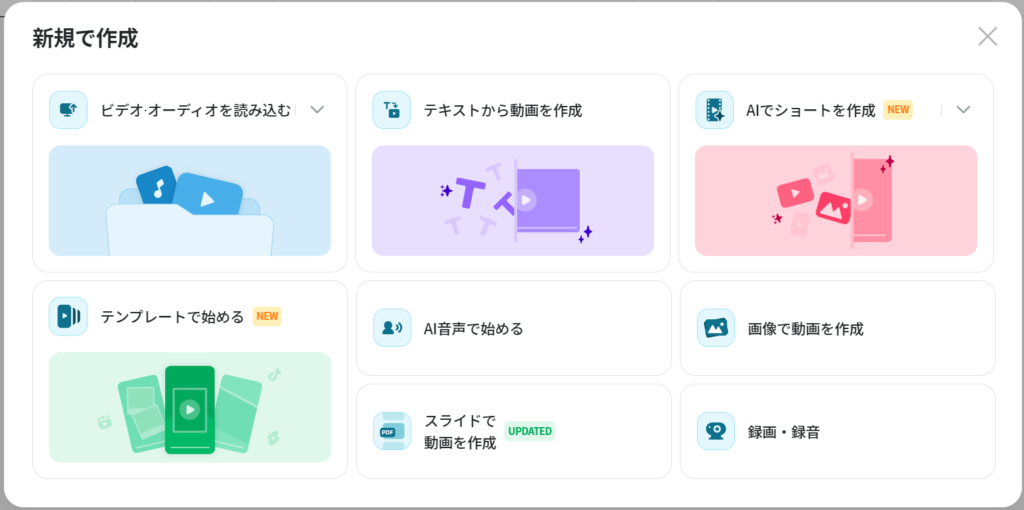
「新規で作成」をクリックすると、作成方法が表示されます。
今回は台本から作成するので、「テキストから動画を作成」を選択します。
初回のみモジュールの設定が必要になります。
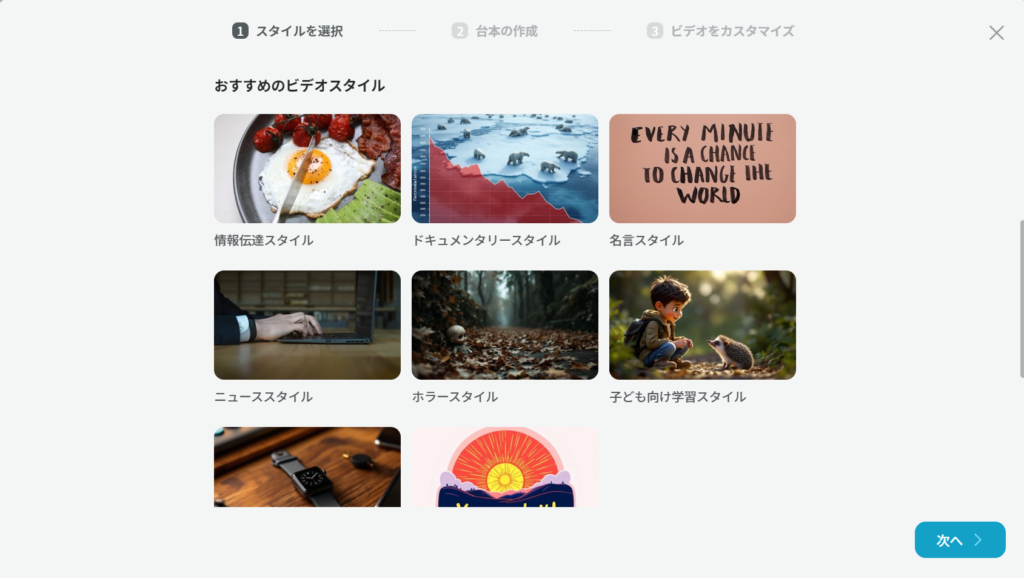
次は動画スタイルを選びます。
スタイルなしでも作成できますが、最初のうちはスタイルから作成した方が楽だと思います。
記事が情報発信系なので、「情報伝達スタイル」を選択します。
スタイルの選択が終わったら「次へ」をクリックして台本の作成に移ります。
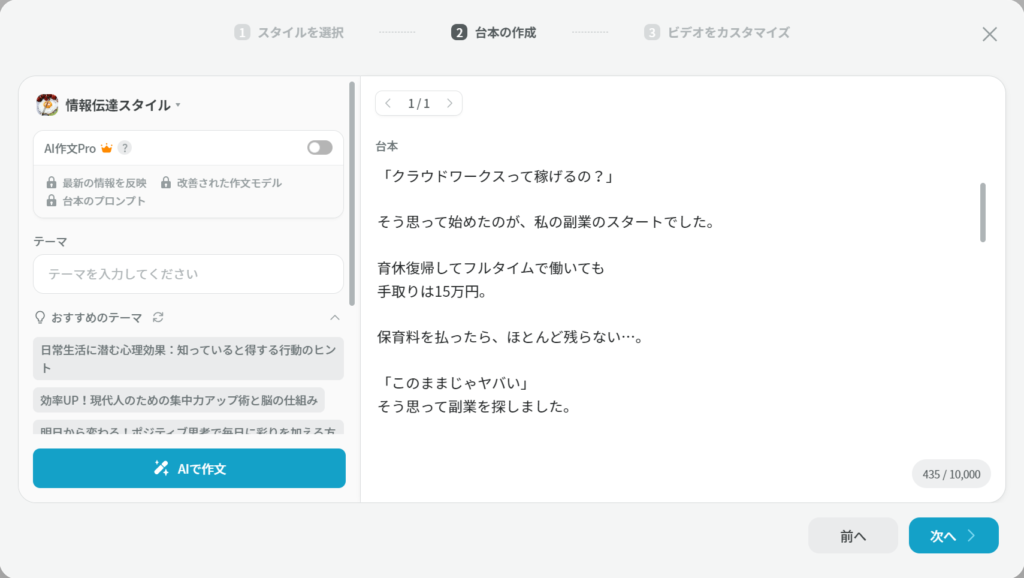
台本に作ってもらった台本を貼り付けます。
このまま動画生成してもいいのですが、無駄な改行が多い気がするので、少し省いちゃいます。
次はどんな風にするのかを設定します。
ここで画面比率、字幕の位置、AI音声やBGM、画風を選択します。
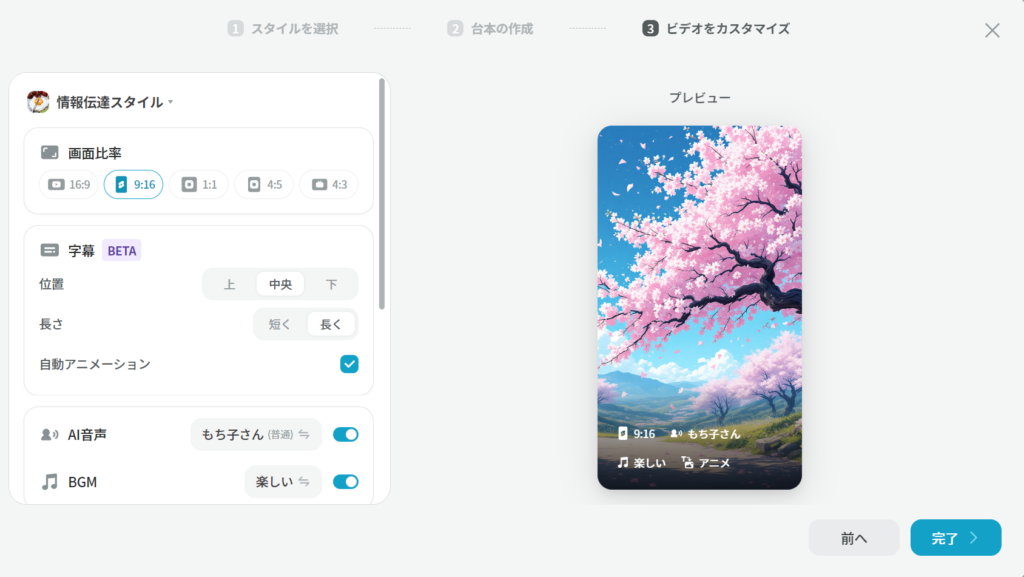
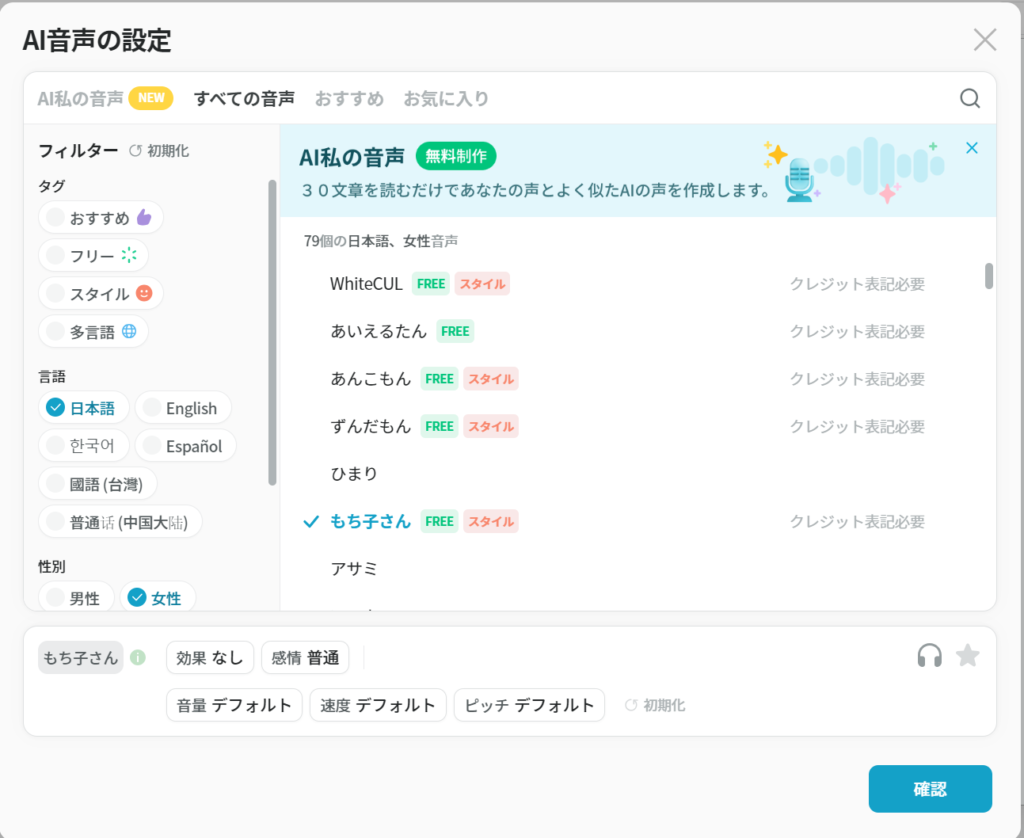
「AI音声」をクリックするとAIナレーションも設定ができます。
VrewのAIナレーションはかなり数が多いので、最初は迷うと思います。
とりあえず、今回は「もち子さん」でいきます。
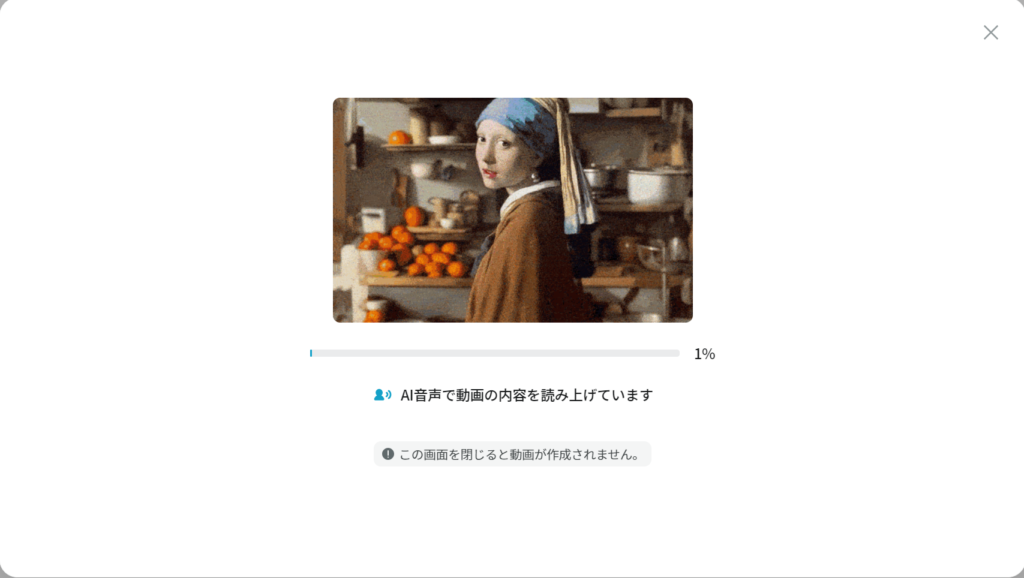
「完了」をクリックすると動画生成をします。
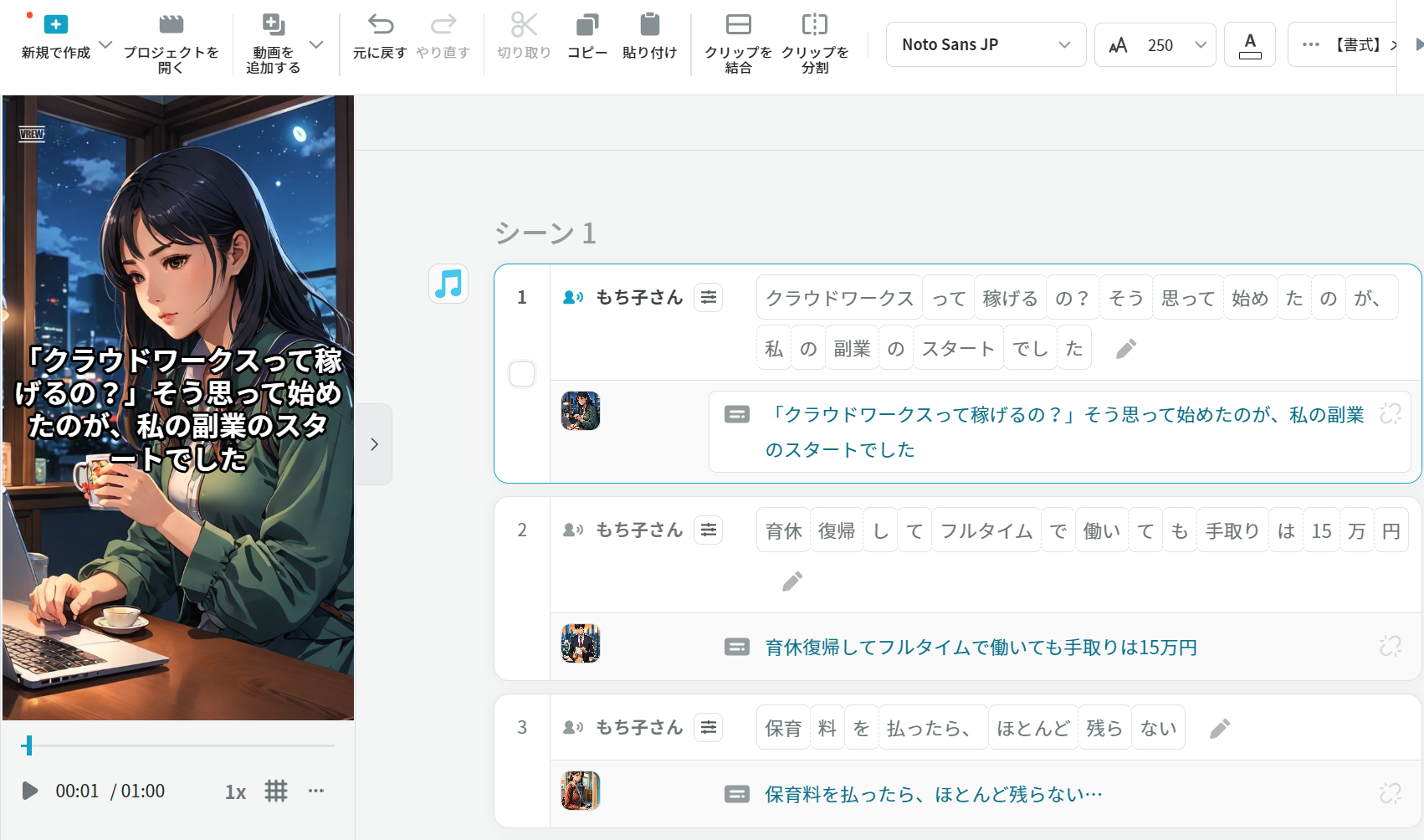
動画生成が完了したら、このような画面になります。
③ 字幕の修正など
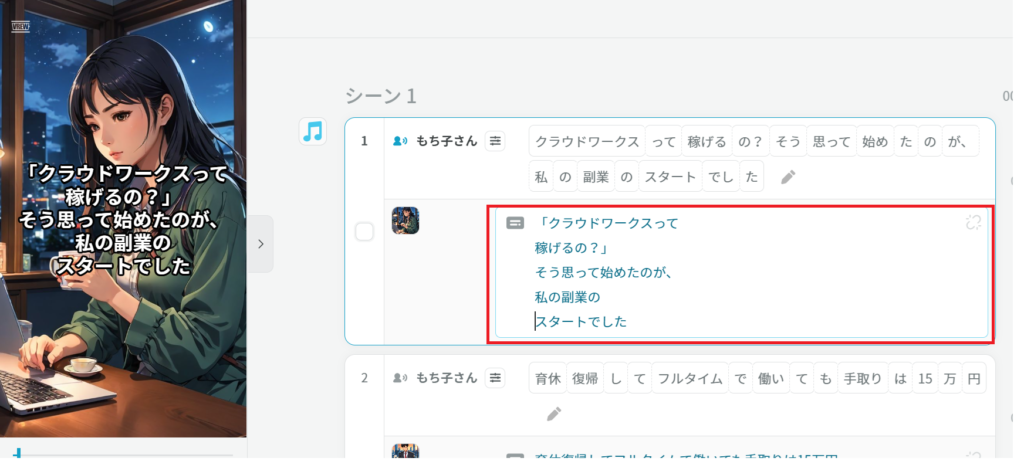
Vrewで作成すると字幕が言葉の途中で切れていたりします。

ここで改行して字幕を読みやすく修正します。
④ 画像を変える
ここの部分。ワーママの育休復帰の話なのに、男性になっています。
このままでは少し違和感があるので、ここも修正します。
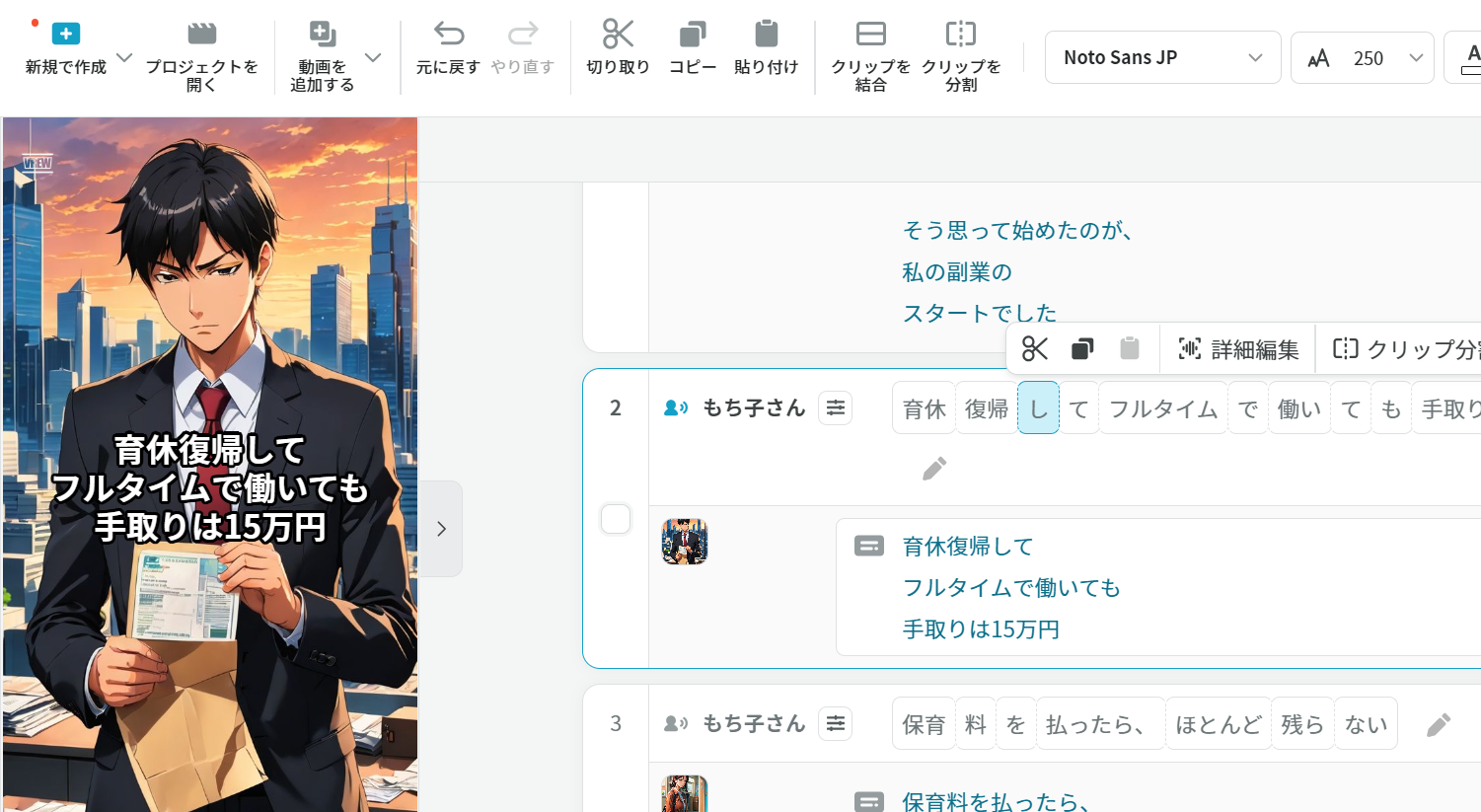
画像をクリックして一番下の「置き換える」マークをクリックします。
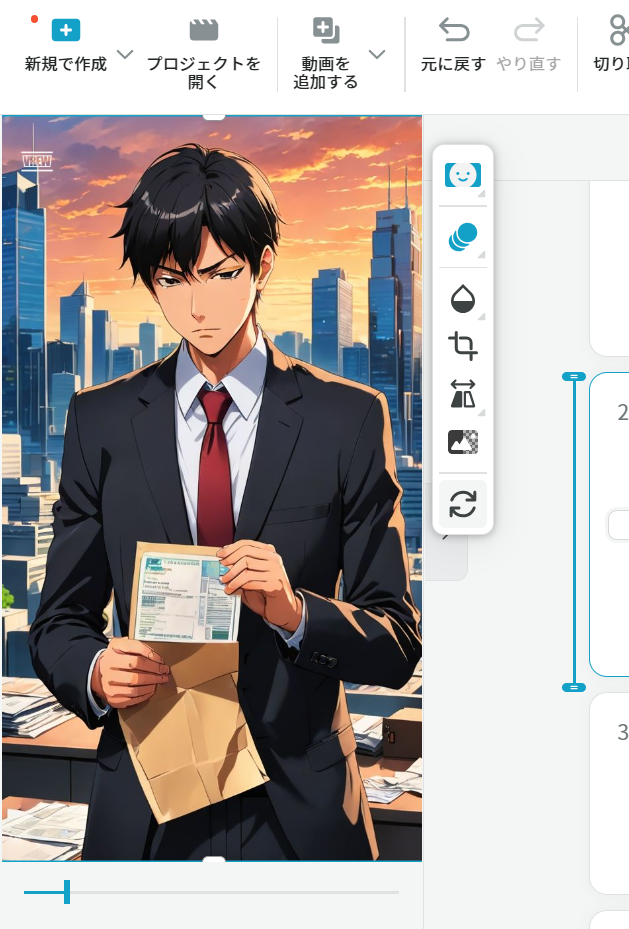
画像やビデオを置き換える画面になるので「画像描写」に作って欲しい画像を入力します。
細かく入力すると再生成の手間が省けます。
そして、「1枚の画像を生成」をクリックします。
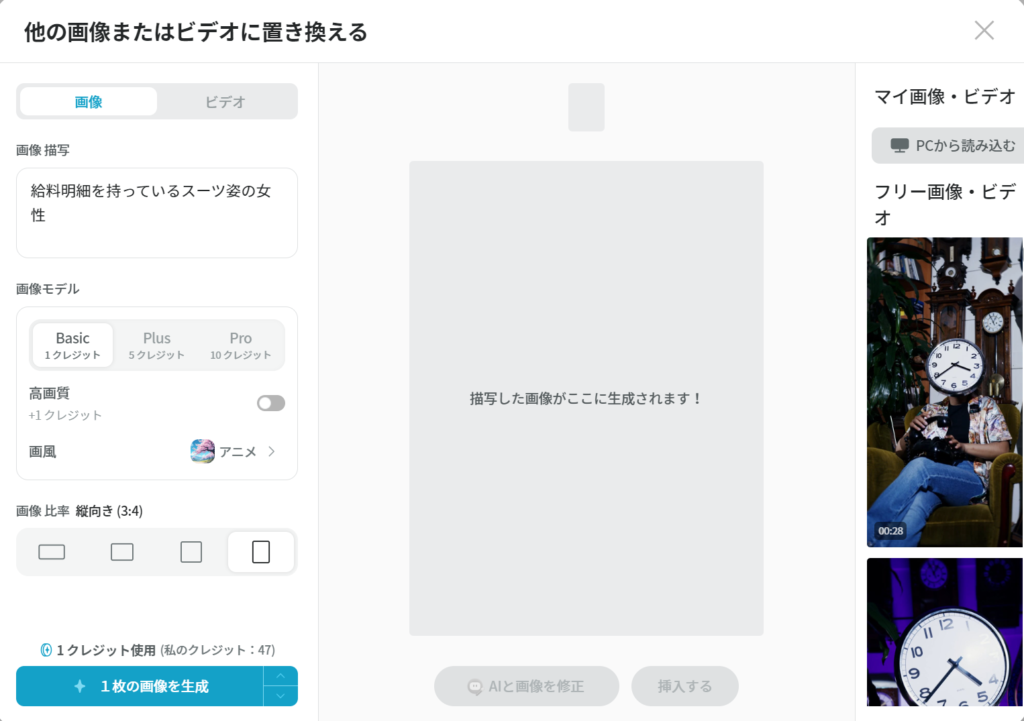
すると指定した通りの画像を生成してくれました。
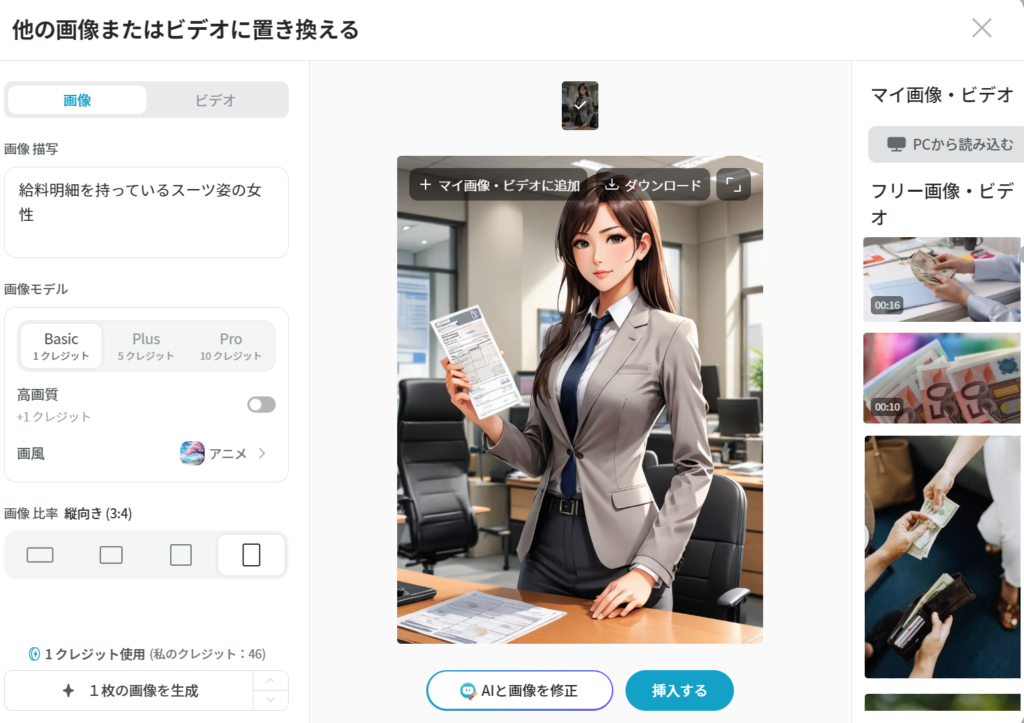
なんか少し明るい顔なので、少し修正します。
「AIと画像を修正」をクリックして、「もう少し悲しそうにして」と送ります。
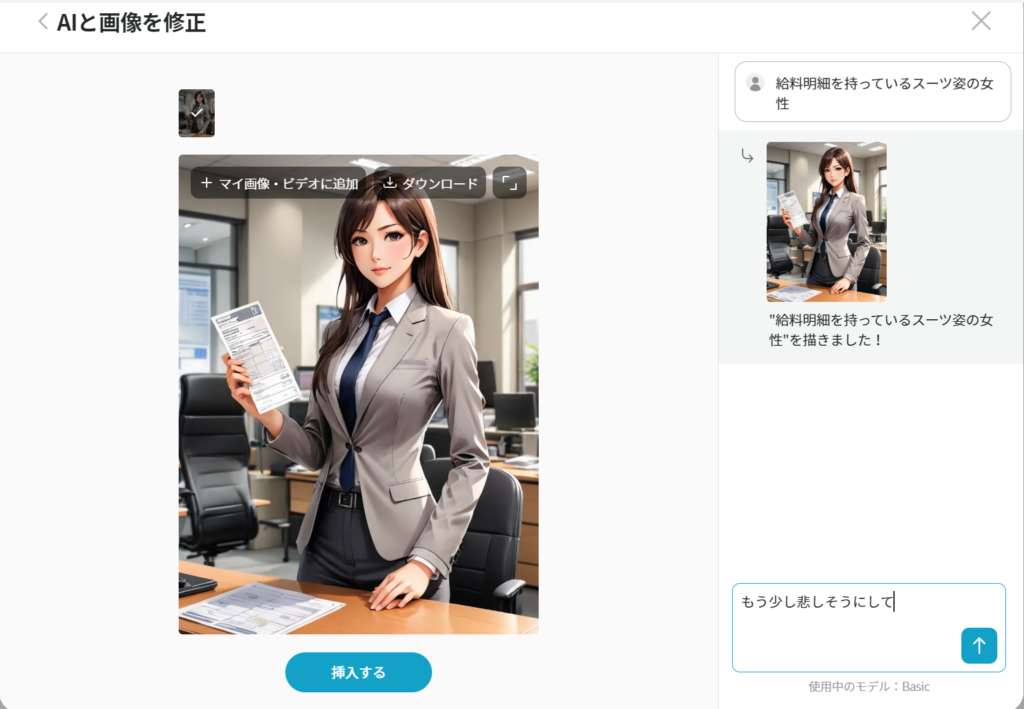
すると悲しそうな表情の女性ができました。
いつの間にか着替えてますけど(笑)
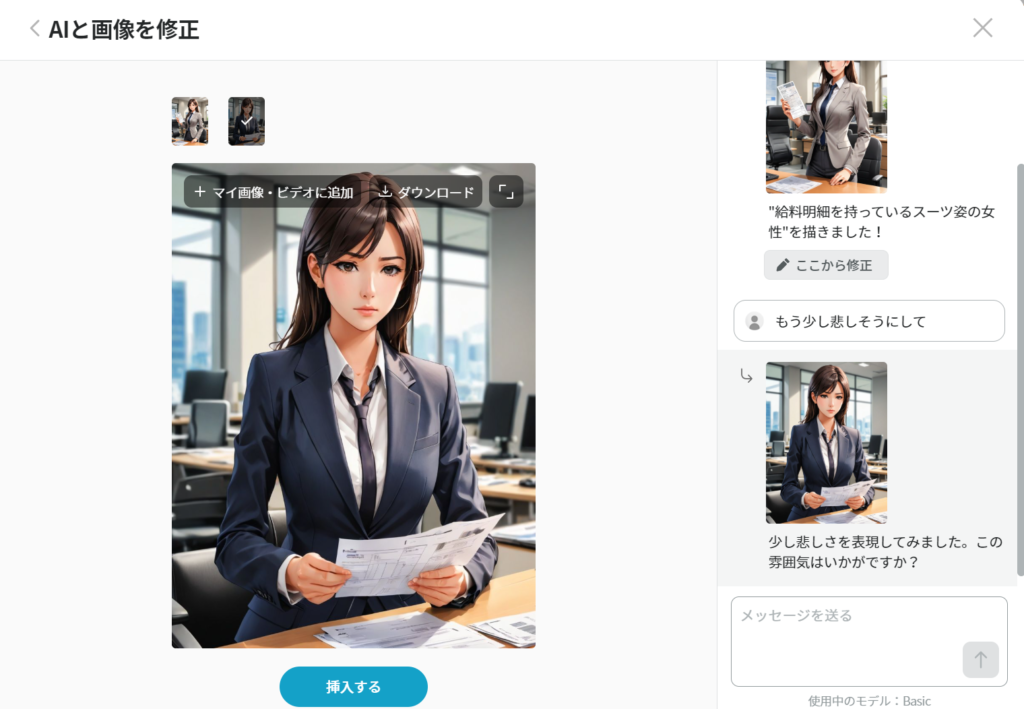
これで「挿入する」をクリックすると画像が置き換わりました。
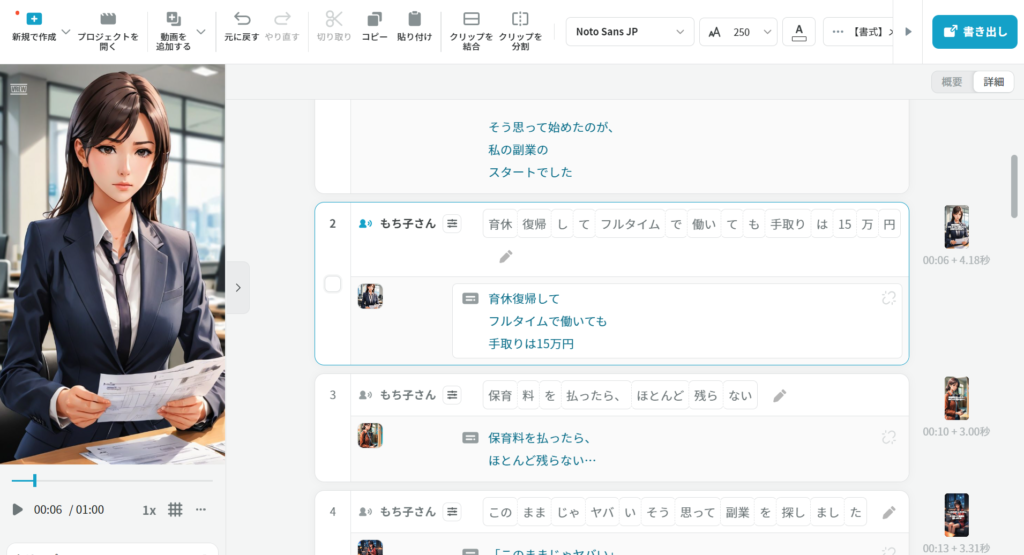
⑤ 書き出し
動画修正が完了したら「書き出し」をクリックします。
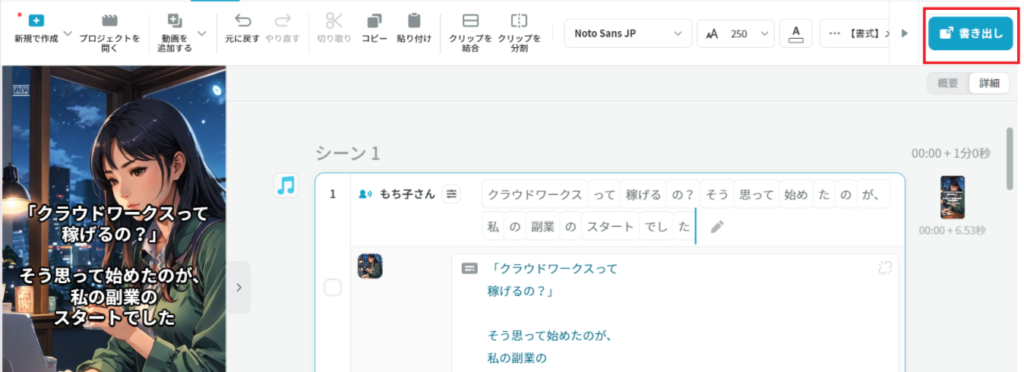
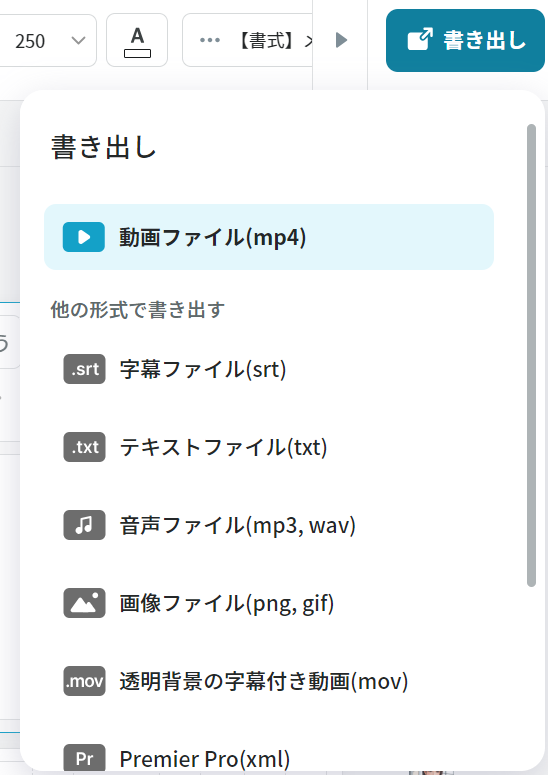
書き出しの形式は色々ありますが、ショート動画として投稿するので「mp4」をクリックします。
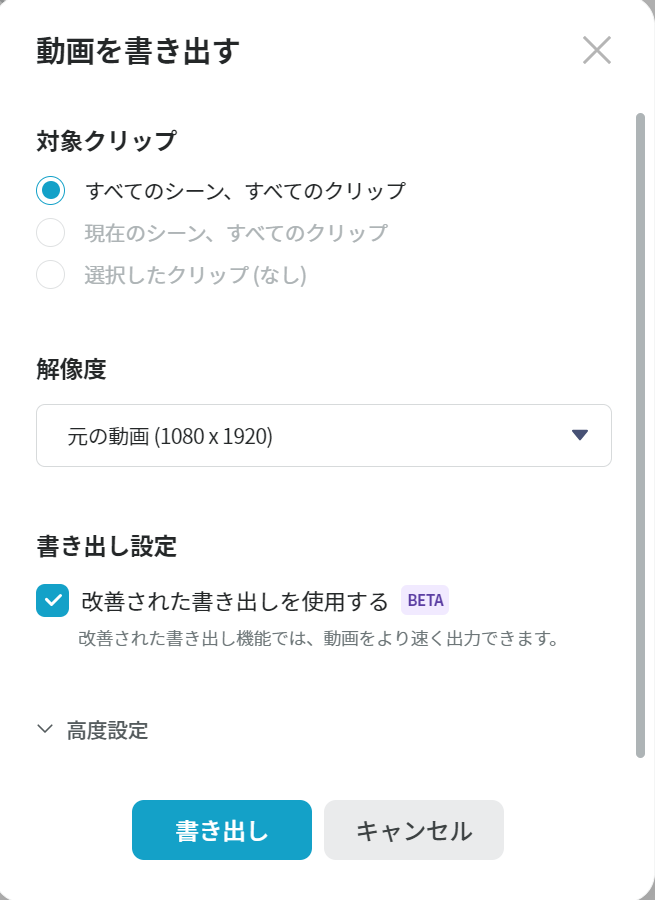
「書き出し」をクリックして、動画の保存場所を指定して「保存」をクリックします。
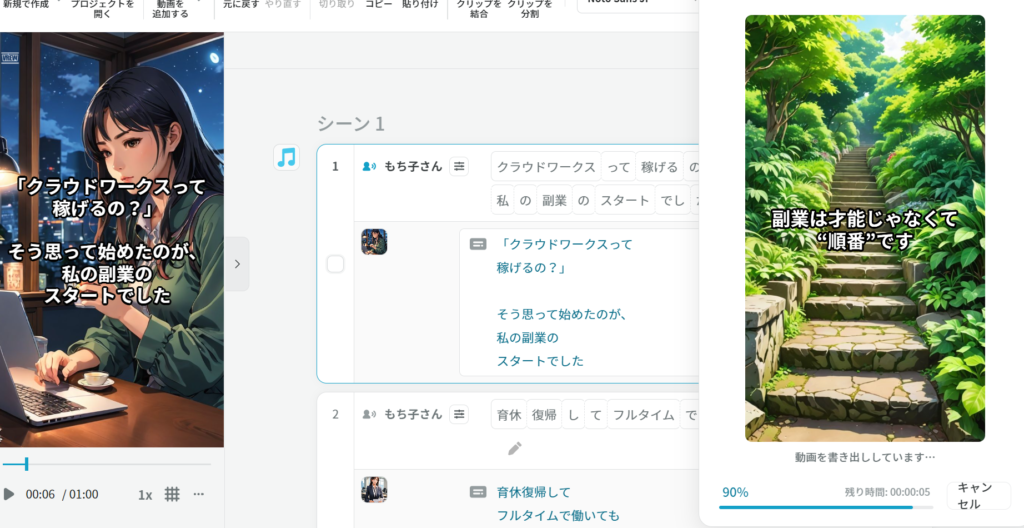
このように書き出しがされます。ショート動画であれば、おそよ1分以内に終わります。
動画の書き出しが完了したら、これで本当に動画の完成です°˖☆◝(⁰▿⁰)◜☆˖°
Vrewを実際に使って感じたメリット・デメリット
ここまで実際に触ってみて、正直に感じたことを書きます。
メリット
- 文字起こし精度がかなり高い
→ 自動でほぼ正確に字幕を作ってくれるので、手作業が激減します。 - テロップ編集が圧倒的にラク
→ 文字を修正するだけで動画にも反映されるので、直感的に編集できます。 - 初心者でも迷わないUI
→ 「どこを触ればいいか分からない」がほぼない設計です。 - 無料でもかなり使える
→ 最初は課金しなくても十分に試せます。
デメリット
- 細かい編集には限界がある
→ 凝った演出や細かいカット編集は他ソフト(Premiere Proなど)の方が強いです。 - AI字幕の微修正は必要
→ 完璧ではないので、最終チェックは必須です。 - 案件レベルだと物足りない場面もある
→ YouTube編集などで本格的に稼ぐなら、最終的には他ツールとの併用が必要になります。
正直レビュー:Vrewは副業に使えるのか?
結論から言います。
「副業の入り口としてはめちゃくちゃ優秀」です。
理由はシンプルで、
- スキルゼロでも始められる
- 作業時間を大幅に短縮できる
- 動画編集のハードルを一気に下げてくれる
からです。
特にワーママさんの場合、
「まとまった時間が取れない」
「難しいことは覚えられない」
これ、めちゃくちゃありますよね😅
Vrewはそのハードルをかなり下げてくれます。
こんな人には特におすすめ
- 動画編集に興味はあるけど一歩踏み出せない
- スキマ時間で副業したい
- まずは簡単な案件から始めたい
- テロップ作業を効率化したい
逆に、
- 本格的に動画編集者として稼ぎたい
- 細かい演出や編集をしたい
という人は、最初のステップとして使うのがおすすめです👍
Vrewを使ったら、次は「稼ぐ」に進もう
ここまで読んで、
「Vrew、思ったより簡単そう」
「これなら自分にもできそう」
そう感じた方も多いと思います😊
でも、ここで終わるのはもったいないです。
大事なのは「使える」から「稼げる」に進むこと。
Vrewは「仕事に直結しやすいスキル」です
実はクラウドワークスでは、こんな案件が多くあります👇
- YouTube動画のテロップ入れ
- ショート動画の字幕作成
- 文字起こし+簡単編集
- 動画のカット+テロップ作業
これ、全部Vrewで対応できるんです😳
つまり、
今あなたがやった作業=そのまま仕事になる
ということです。
私のおすすめは「テロップ案件」から
いきなり難しい編集は不要です。
まずはこれ👇
「テロップ入れ」案件
理由はシンプルで、
- 作業がシンプル
- Vrewと相性抜群
- 初心者OKが多い
からです👍
副業初心者がやるべき最短ルート
迷ったら、この順番でOKです👇
① Vrewで1本動画を作る(練習)
② クラウドワークスに登録する(5分)
③ 「テロップ」「文字起こし」で検索
④ 1件応募してみる
ここで大事なのは…
「完璧にできてから応募」じゃなくてOKです。
最初はみんな未経験です。
正直に言います
最初から稼げるわけではありません。
・単価は低い
・修正も来る
・時間もかかる
正直、楽ではないです😅
でも…
ここを乗り越えた人だけが、収入を伸ばせます。
一緒に、小さく始めませんか?
「いきなり月10万円」じゃなくていいんです。
まずは、
✅ 月1,000円
✅できれば月1万円
ここを目標にしましょう😊
Vrewでスキルを身につけて、
クラウドワークスで1件受ける。
たったこれだけで、
「自分で稼げた」という経験が手に入ります。
今すぐできる一歩
クラウドワークスは無料で登録できます。
登録するだけなら5分です。
⭐案件を見るだけでもOK
⭐応募するかは後で決めてOK
正直、ここで動く人は1割もいません。でも、その1割の人だけが収入を変えています。
まずは一歩、踏み出してみてください👍
※登録後、すぐに案件検索ができます。スマホからでも3分で完了!

コメント